
Bedienungs-
anleitung
Vollständige Referenz für Bauablaufplanung, Tagesregister und Gewerkekoordination.

© 2026 Arne Glaus. Alle Rechte vorbehalten. Dieses Dokument darf ohne schriftliche Genehmigung weder ganz noch auszugsweise vervielfältigt, weitergegeben oder in anderer Form genutzt werden.
Übersicht & Erste Schritte
BauPlan Pro ist eine browserbasierte Bauleitungs-Software für die Erstellung und Verwaltung von Bauablaufplänen, Tagesregistern und Gewerkekoordination. Die Anwendung läuft vollständig lokal im Browser und benötigt keine Serverinstallation.
Systemvoraussetzungen
- Moderner Webbrowser (Chrome 90+, Firefox 90+, Edge 90+, Safari 15+)
- Keine Internetverbindung für den Grundbetrieb erforderlich
- Internetverbindung für Excel-Export (ExcelJS wird von CDN geladen)
- Empfohlene Mindestauflösung: 1280 × 720 px
Installation & Start
Kopieren Sie alle vier Dateien in denselben Ordner und öffnen Sie index.html im Browser:
Benutzer-oberfläche

Die Oberfläche gliedert sich in drei Bereiche:
| Bereich | Inhalt |
|---|---|
| A – Topbar | Projekttitel, Metadaten, alle Aktions-Buttons und Theme-Umschalter |
| B – Sidebar | Navigation zwischen Ansichten, Gewerkeliste, Schnellaktionen und Fristen-Warnungen |
| C – Hauptbereich | Aktive Ansicht: Gantt, Tagesregister, Gewerke, E-Mail oder Kollisionsprüfung |
Topbar
Die Topbar ist immer sichtbar und enthält alle globalen Funktionen. Klicken Sie auf das Logo-Feld oder den Projekt-Button um die Projekteinstellungen zu öffnen.
| Button | Funktion |
|---|---|
| Neu | Neues leeres Projekt erstellen (Bestätigung erforderlich) |
| Speichern | Projekt als JSON-Datei herunterladen |
| Öffnen | JSON-Projektdatei laden |
| Druckdialog mit Zoom-Einstellung öffnen | |
| Excel | Projektdaten als Excel-Datei exportieren |
| Importieren | Excel-Datei mit Vorgängen importieren |
| Mond / Sonne | Hell-/Dunkel-Modus umschalten |
| Glocke | Fristen-Warnungen – Anzahl kritischer Termine |
| Projekt | Projekteinstellungen öffnen |
Seitennavigation (Sidebar)
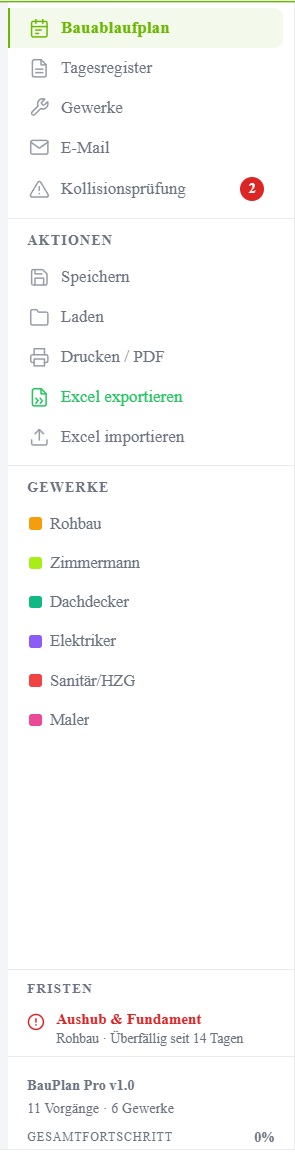
Auf der linken Seite befinden sich die Navigation und eine Liste aller Gewerke. Auf Mobilgeräten wird die Sidebar durch eine untere Navigationsleiste ersetzt. Das Fristen-Warnpanel erscheint automatisch am unteren Rand der Sidebar wenn Fristen anstehen.
Projekt-einstellungen
Alle Stammdaten werden in den Projekteinstellungen verwaltet. Öffnen über den Projekt-Button in der Topbar oder Klick auf das Logo-Feld links oben.

| Feld | Beschreibung |
|---|---|
| Logo | PNG oder JPEG hochladen – erscheint in Topbar und PDF-Berichten |
| Projektname | Vollständiger Name – erscheint in der Topbar |
| Auftragsnummer | Interne Referenz (z. B. PRJ-2026-001) |
| Bearbeiter | Name des verantwortlichen Bauleiters |
| Auftraggeber | Name des Bauherrn |
| Adresse | Adresse des Bauvorhabens |
| Baubeginn | Startdatum – bestimmt Tag 0 im Gantt |
| Fertigstellung | Enddatum – bestimmt die Gesamtlänge des Gantt |
| Beschreibung | Freitext für Kurzbeschreibung des Vorhabens |
Bauablaufplan (Gantt)
Der Bauablaufplan zeigt alle Vorgänge aller Gewerke als horizontalen Balkenplan. Vorgänge sind nach Gewerk gruppiert und farblich kodiert.

Navigation & Zoom
| Taste / Aktion | Funktion |
|---|---|
| Scrollrad | Vertikal scrollen |
| Shift + Scrollrad | Horizontal scrollen |
| Ctrl/Cmd + Scrollrad | Zoom (Tagesbreite vergrößern/verkleinern) |
| Mittlere Maustaste + Ziehen | Frei pannen (horizontal und vertikal) |
| Alt + Linksklick + Ziehen | Frei pannen (alternative Methode) |
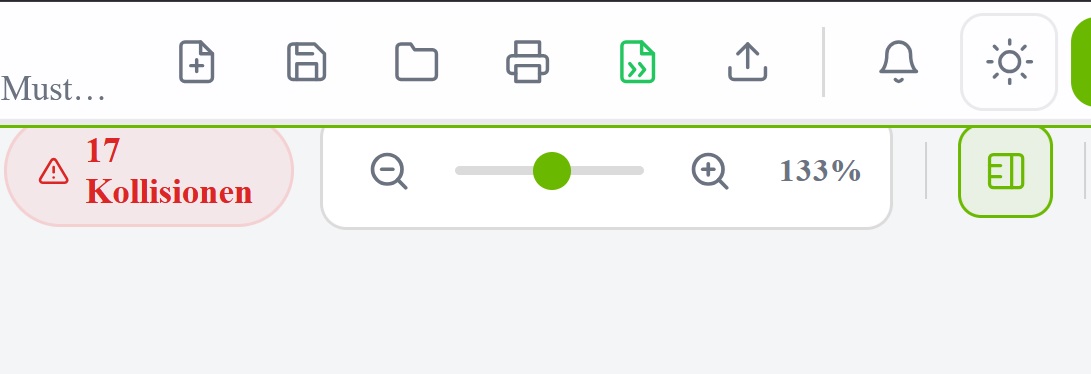
| Zoom-Schieberegler | Manueller Zoom (14–80 px/Tag) in der Kopfzeile |
| – / + Buttons | Zoom in festen Schritten vergrößern/verkleinern |
| Klick auf Tagesspalte | Öffnet diesen Tag im Tagesregister |
| Pinch-to-Zoom | Zoom auf Touch-Geräten (zwei Finger spreizen) |
Vorgänge anlegen & bearbeiten
Neue Vorgänge werden über + Vorgang hinzufügen angelegt. Bestehende Vorgänge können per Doppelklick oder Rechtsklick auf den Balken bearbeitet werden.

| Feld | Beschreibung |
|---|---|
| Bezeichnung | Name des Vorgangs (z. B. "Rohbau Erdgeschoss") |
| Gewerk | Zugeordnetes Gewerk (Dropdown) |
| Starttag | Beginn als Anzahl Tage ab Projektbeginn (0 = erster Tag) |
| Dauer | Dauer des Vorgangs in Kalendertagen |
| Anmerkungen | Freitext für Hinweise, Besonderheiten, Materialangaben |
Drag & Drop
Vorgänge können direkt im Gantt per Maus oder Touch verschoben und in der Länge geändert werden:
- Balken ziehen: Linke Maustaste gedrückt halten und horizontal ziehen – verschiebt den Starttag
- Resize-Griff: Rechten Rand des Balkens ziehen (erscheint beim Hover) – ändert die Dauer
- Touch: Finger auf Balken halten und ziehen (Tablets und Smartphones)

Schnell-Bearbeitung (Quick-Edit)
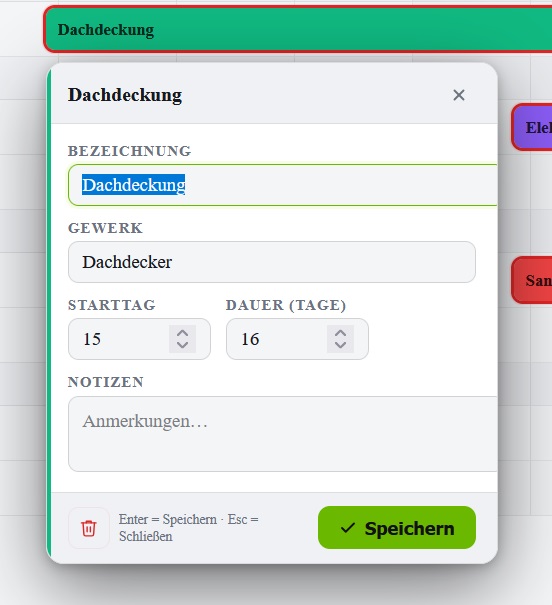
Die Schnell-Bearbeitungskarte öffnet sich direkt neben dem Balken und ermöglicht sofortige Änderungen – vollständig per Tastatur bedienbar.
| Aktion | Funktion |
|---|---|
| Doppelklick auf Balken | Schnell-Bearbeitungskarte öffnen |
| Rechtsklick auf Balken | Kontextmenü öffnen |
| Enter | Änderungen speichern |
| Esc | Karte schließen (ohne Speichern) |
| Tab / Shift+Tab | Zwischen Feldern navigieren |
| Klick außerhalb | Karte schließen |
Kontextmenü-Optionen
- Schnell-Bearbeiten – Bearbeitungskarte öffnen
- Vollständig bearbeiten – kompletten Dialog mit allen Feldern öffnen
- Duplizieren – Kopie des Vorgangs erstellen (Versatz: Dauer + 1 Tag)
- Löschen – Vorgang endgültig entfernen (mit Bestätigungsdialog)
Linke Spalte ein-/ausblenden
Mit dem Panel-Icon-Button in der Kopfzeile lässt sich die Beschriftungsspalte (Vorgang- und Gewerknamen) aus- und wieder einblenden. Dies maximiert den sichtbaren Bereich des Gantt-Diagramms.
Gewerke verwalten
Gewerke sind die übergeordneten Kategorien für Vorgänge. Jedes Gewerk hat eine eigene Farbe, die im Gantt und in allen Berichten durchgängig verwendet wird.

Neues Gewerk anlegen
Klicken Sie auf + Gewerk hinzufügen. Folgende Felder stehen zur Verfügung:
| Feld | Beschreibung |
|---|---|
| Bezeichnung | Name des Gewerks (z. B. "Elektriker", "Maler") |
| Farbe | Farbauswahl über Palette (15 Farben) oder eigene HEX-Farbe |
| Firma | Name des beauftragten Unternehmens |
| Ansprechpartner | Name der Kontaktperson beim Gewerk |
| Wird für den automatischen E-Mail-Versand verwendet | |
| Telefon | Telefonnummer der Kontaktperson |
Tages-register
Das Tagesregister dokumentiert den täglichen Baustellenverlauf. Für jeden Projekttag können Wetter, Arbeiteranzahl, Notizen, Fotos und Dateien erfasst werden.

Navigation
| Aktion | Funktion |
|---|---|
| ◀ / ▶ Buttons | Zum vorherigen / nächsten Tag wechseln |
| Datumsfeld | Direkte Eingabe oder Kalenderauswahl |
| Klick auf Tagesspalte im Gantt | Springt direkt in den Tagesregister dieses Tages |
Erfassbare Daten pro Tag
- Aktive Vorgänge – automatisch aus dem Gantt übernommen (schreibgeschützt)
- Wetter – Auswahl aus vordefinierten Wetterzuständen
- Arbeiter – Anzahl der Arbeiter auf der Baustelle
- Bautagesbericht – Freitext für Protokoll, Beobachtungen, Mängel
- Fotos – Bilder von der Baustelle (Base64-gespeichert, Mehrfachauswahl möglich)
- Dateien – Verknüpfungen zu Dokumenten mit optionaler Anmerkung
Bautagesbericht als PDF exportieren
Klicken Sie auf den PDF-Button in der Tagesregister-Kopfzeile. Ein vollständiger Bautagesbericht öffnet sich in einem neuen Browser-Tab und kann über den Browser-Druckdialog als PDF gespeichert werden.

Der Bericht enthält: Logo, Projektdaten, Datum, Wetter, Arbeiteranzahl, aktive Vorgänge mit Terminen, Bautagesbericht-Text, Fotos, verknüpfte Dateien sowie Unterschriftsfelder für Bauleiter und Auftraggeber.
Kollisions-prüfung
Die Kollisionsprüfung erkennt automatisch zeitliche Überschneidungen zwischen verschiedenen Gewerken. Kollisionen werden im Gantt mit einem roten Warnsymbol markiert und die Anzahl in einem Badge in der Navigation angezeigt.

Kollisionen als Parallelarbeit freigeben
Nicht jede Überschneidung ist ein Problem. Wenn zwei Gewerke gleichzeitig auf der Baustelle arbeiten können, lässt sich die Überschneidung als Parallelarbeit freigeben.
Freigegebene Parallelarbeiten können jederzeit mit Freigabe aufheben wieder als Kollision markiert werden.
E-Mail an Gewerk
Über die E-Mail-Ansicht können Terminbenachrichtigungen an einzelne Gewerke vorbereitet und versendet werden. Die E-Mail enthält automatisch alle geplanten Vorgänge des ausgewählten Gewerks mit Start- und Enddaten.

Fristen-Warnungen
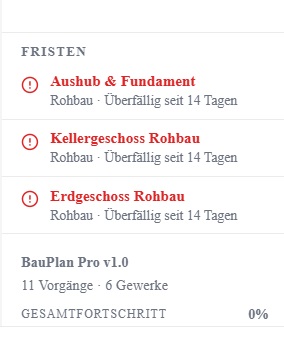
BauPlan Pro überwacht automatisch die Terminlage aller Vorgänge und meldet kritische Situationen in der Sidebar und über ein Badge (Glocken-Icon) in der Topbar.
Warnstufen
| Farbe | Stufe | Bedeutung |
|---|---|---|
| Rot | Überfällig | Vorgang hätte bereits enden sollen (Enddatum liegt in der Vergangenheit) |
| Gelb | Warnung | Vorgang endet heute oder innerhalb der nächsten 3 Tage |
| Grün | Info | Vorgang beginnt heute oder innerhalb der nächsten 3 Tage |
Die Warnungen werden automatisch beim Laden und nach jeder Änderung aktualisiert. Das Glocken-Icon in der Topbar zeigt die Anzahl kritischer Warnungen (Rot + Gelb) an.
Drucken & PDF erstellen
Über den Drucken-Button öffnet sich ein Dialog zur Skalierungseinstellung. Der Ausdruck wird stets im hellen Design auf weißem Hintergrund erstellt – unabhängig von der gewählten App-Ansicht (Hell oder Dunkel).

Empfehlungen für den Druck
| Einstellung | Empfehlung |
|---|---|
| Zoom 40–60 % | Große Projekte (> 6 Monate) – passt alles auf eine Seite |
| Zoom 70 % | Standardempfehlung für 3–6 Monate Projektlaufzeit |
| Zoom 80–100 % | Kurze Projekte oder Detailausschnitte |
| A4 Querformat | Im Browser-Druckdialog einstellen |
| Ränder: Minimal | Im Browser-Druckdialog – maximale Nutzfläche |
| Hintergrundgrafiken | Im Browser-Druckdialog AKTIVIEREN – damit Balkenfarben erscheinen |
Excel-Import & -Export
BauPlan Pro unterstützt den Datenaustausch über Excel-Dateien (.xlsx). Für den Export wird eine aktive Internetverbindung benötigt (ExcelJS wird von CDN geladen).
Gantt als Excel exportieren
Der Gantt Excel-Button in der Gantt-Kopfzeile erstellt eine farbige Balkendarstellung in Excel mit eingefrorenen Kopfzeilen und Monatsüberschriften.

Tabellenblätter im Projekt-Excel-Export
| Blatt | Inhalt |
|---|---|
| Projektinfo | Stammdaten, Auftraggeber, Termine, Statistiken |
| Vorgänge | Alle Vorgänge mit Gewerk, Start, Dauer, Enddatum, Anmerkungen |
| Gewerke | Gewerkeliste mit Farben (farbige Zellen), Kontaktdaten |
| Tagesregister | Alle erfassten Tage mit Wetter, Arbeitern, Notizen |
| Kollisionen | Kollisionsbericht mit Überschneidungszeiträumen |
Daten importieren
Über Excel importieren (Topbar) können Vorgänge aus eigenen Tabellen übernommen werden. BauPlan Pro erkennt automatisch die Spaltenstruktur anhand der Spaltennamen.
| Spaltenname (Varianten) | Bedeutung |
|---|---|
| Vorgangsbezeichnung / Name / Vorgang / Task | Pflichtfeld – Name des Vorgangs |
| Starttag / Start / Begin / Tag | Starttag als Zahl (Tage ab Projektbeginn) |
| Dauer (Tage) / Duration / Tage / Days | Dauer in Tagen |
| Gewerk / Trade / Craft | Gewerk-Name (muss exakt übereinstimmen) |
| Anmerkungen / Notes / Beschreibung | Optionale Anmerkungen |
Daten-verwaltung
BauPlan Pro speichert Daten im JSON-Format. Zusätzlich gibt es eine automatische Sicherung im Browser-Speicher (localStorage).
| Format | Auslöser | Inhalt / Hinweis |
|---|---|---|
| JSON (.json) | Manuell (Speichern-Button) | Vollständige Sicherung inkl. Fotos, Notizen, Parallelfreigaben. Empfohlen für regelmäßige Backups. |
| localStorage | Automatisch nach jeder Änderung | Geht verloren wenn Browser-Daten gelöscht werden. Dient als Notfall-Backup. |
| Excel (.xlsx) | Manuell (Excel-Button) | Für Weitergabe an Dritte oder Import in andere Systeme. Fotos nicht enthalten. |
Neues Projekt erstellen
Über Neu in der Topbar wird ein komplett leeres Projekt erstellt. Es erscheint eine Bestätigungsabfrage – ungespeicherte Daten gehen danach verloren. Der localStorage wird dabei ebenfalls gelöscht.
Tastatur-Referenz
Gantt-Steuerung
| Taste / Aktion | Funktion |
|---|---|
| Scrollrad | Vertikal scrollen |
| Shift + Scrollrad | Horizontal scrollen |
| Ctrl/Cmd + Scrollrad | Zoom ein-/auszoomen |
| Mittlere Maustaste + Ziehen | Gantt frei pannen |
| Alt + Linksklick + Ziehen | Gantt frei pannen (alternativ) |
| Linksklick auf Balken | Balken markieren (visuelles Feedback) |
| Doppelklick auf Balken | Schnell-Bearbeitungskarte öffnen |
| Rechtsklick auf Balken | Kontextmenü öffnen |
| Klick auf Tagesspalte | Zu diesem Tag im Tagesregister springen |
| Pinch-to-Zoom (Touch) | Zoom mit zwei Fingern |
Schnell-Bearbeitungskarte
| Taste | Funktion |
|---|---|
| Enter | Änderungen speichern |
| Esc | Karte schließen ohne Speichern |
| Tab | Zum nächsten Feld wechseln |
| Shift + Tab | Zum vorherigen Feld wechseln |
| Klick außerhalb | Karte schließen |
Allgemein & Drag & Drop
| Taste / Aktion | Funktion |
|---|---|
| Esc | Geöffneten Dialog oder Kontextmenü schließen |
| Esc (mobil) | Mobiles Menü (Drawer) schließen |
| Swipe rechts (Touch) | Mobiles Menü schließen |
| Linksklick + horizontal ziehen | Vorgang verschieben (Starttag ändern) |
| Resize-Griff + ziehen | Vorgangsdauer ändern (rechter Balkenrand) |
| Finger halten + ziehen (Touch) | Vorgang auf Touch-Geräten verschieben |
© 2026 Arne Glaus · BauPlan Pro · Alle Rechte vorbehalten